文件操作
文件操作
基础文件操作
对目标系统的文件与目录进行管理。
列出目录
Bash
列出指定路径的目录内容,包括文件与子目录。
ls [path]
示例:
Bash
ls /tmp
切换目录
Bash
更改当前工作目录,影响后续文件操作的默认路径。
cd
显示当前目录
Bash
显示当前工作目录的绝对路径。
pwd
创建目录
Bash
在指定路径创建新目录。
mkdir [path]
示例:
Bash
mkdir /tmp
复制文件
Bash
复制文件或目录到目标路径。
cp [source] [target]
示例:
Bash
cp /tmp/file.txt /tmp/file2.txt
移动文件
Bash
移动文件或目录到目标路径(可用于重命名)。
mv [source] [target]
示例:
Bash
mv /tmp/file.txt /tmp/file2.txt
删除文件
Bash
删除指定文件或目录。
rm [file]
示例:
Bash
rm /tmp/file.txt
查看文件内容
Bash
显示指定文件的内容。
cat [implant_file]
示例:
Bash
cat file.txt
修改文件权限
Bash
修改文件或目录的权限(适用于类Unix系统)。
chmod [file] [mode]
示例:
Bash
chmod ./file.txt 644
修改文件所有者
Bash
修改文件或目录的所有者(适用于类Unix系统)。
chown [file] [user] [flags]
选项:
-
-g, --gid string: 组ID -
-r, --recursive: 递归修改子目录与文件
示例:
Bash
chown user ./file.txt
文件传输
在本地与目标系统之间传输文件。
上传文件
Bash
将本地文件上传到目标系统的指定路径。
upload [local] [remote] [flags]
选项:
-
--hidden: 上传后将文件设置为隐藏属性 -
--priv string: 文件权限(默认0644,适用于类Unix系统)
示例:
Bash
upload ./file.txt /tmp/file.txt
下载文件
Bash
从目标系统下载指定文件到本地。
download [implant_file]
示例:
Bash
download ./file.txt
在gui中,左侧显示栏显示了Remote Files,是当前会话上的远程文件夹和远程文件显示。
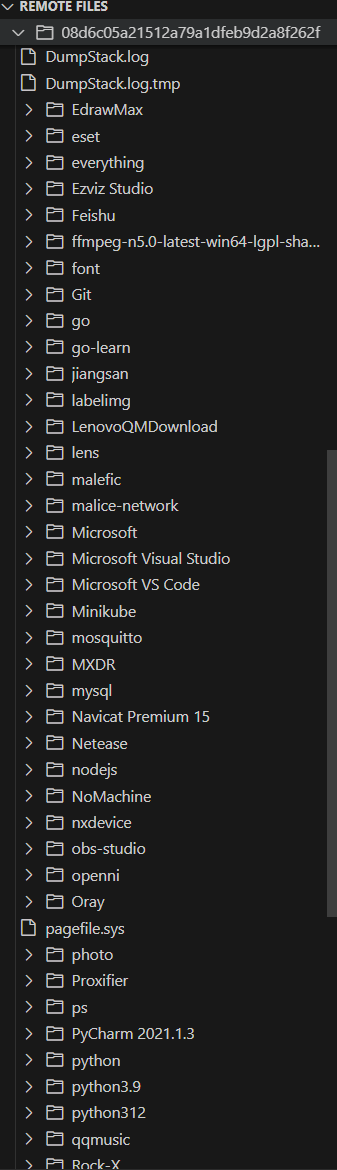
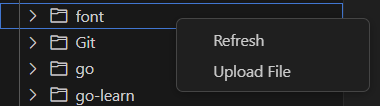
你可以右击一个文件夹,上传文件或者刷新文件。
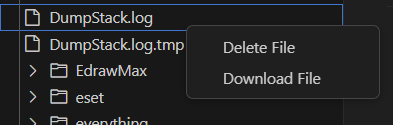
也可以右击一个文件,删除文件或下载该文件。
命名管道管理
pipe 命令用于管理 Windows 系统的命名管道(Named Pipes),支持从管道读取数据、向管道上传文件内容等操作,可用于进程间通信(IPC)或隐蔽数据传输。
Bash
支持的子命令包括:
pipe [子命令]
-
pipe read:从指定命名管道读取数据 -
pipe upload:将文件内容上传到指定命名管道
pipe read
从目标系统的指定命名管道中读取数据,获取管道内传输的内容(如进程间交互数据、日志信息等)。 命令格式 :
Bash
pipe read [管道名称]
示例 :
读取系统中名为 \\.\pipe\test_pipe 的命名管道数据:
Bash
执行后,Implant 会持续监听该管道,将读取到的数据实时回显到控制台;若管道无数据传输,会等待直至管道关闭或超时。
pipe read \\.\pipe\test_pipe
pipe upload
将目标系统中指定文件的内容,上传到命名管道中,供监听该管道的进程读取(如实现隐蔽数据共享、进程间数据投喂等场景)。
Bash
pipe upload [管道名称] [文件路径]
示例 :
将 C:\Temp\data.bin 文件的内容上传到 \\.\pipe\test_pipe 命名管道:
Bash
执行后,Implant 会读取文件内容并写入管道,传输完成后返回“上传成功”或“传输失败”的状态提示。
pipe upload \\.\pipe\test_pipe C:\\Temp\\data.bin