服务管理
服务管理
服务操作
service 命令用于对目标系统服务进行全生命周期管理,支持创建、查询、启动、停止及删除等操作,适用于 Windows 系统的服务持久化与状态控制。
service [子命令]
支持的子命令包括:
-
service create:创建新服务 -
service delete:删除指定服务 -
service list:列出所有服务 -
service query:查询服务状态 -
service start:启动服务 -
service stop:停止服务
service create
创建新系统服务,可指定服务名称、显示名称、执行路径、启动类型等参数。
service create [flags]
示例 :
创建一个名为 updater_service 的自动启动服务,关联至系统更新程序:
service create --name updater_service --display "System Auto Updater" --path "C:\Windows\system32\svchost.exe -k netsvcs" --start_type AutoStart --error Normal --account "NT AUTHORITY\SYSTEM"
选项说明 :
-
--name string:服务名称(必填),取值为自定义名称(如updater_service) -
--display string:服务显示名称,取值为描述性名称(如 "System Auto Updater") -
--path string:可执行文件路径(必填),取值为服务关联的程序路径(如C:\path\to\service.exe) -
--start_type string:启动类型(默认AutoStart),取值范围包括BootStart(引导启动)、SystemStart(系统启动)、AutoStart(自动启动)、DemandStart(手动启动)、Disabled(禁用) -
--error string:错误控制级别(默认Normal),取值范围包括Ignore(忽略错误)、Normal(记录错误)、Severe(严重错误)、Critical(致命错误) -
--account string:运行账户(默认LocalSystem),取值包括LocalSystem(本地系统)、NetworkService(网络服务)、NT AUTHORITY\SYSTEM等。
service delete
永久删除指定服务,从系统中移除服务配置。
service delete [服务名称]
删除名为
updater_service 的服务:
service delete updater_service
service list
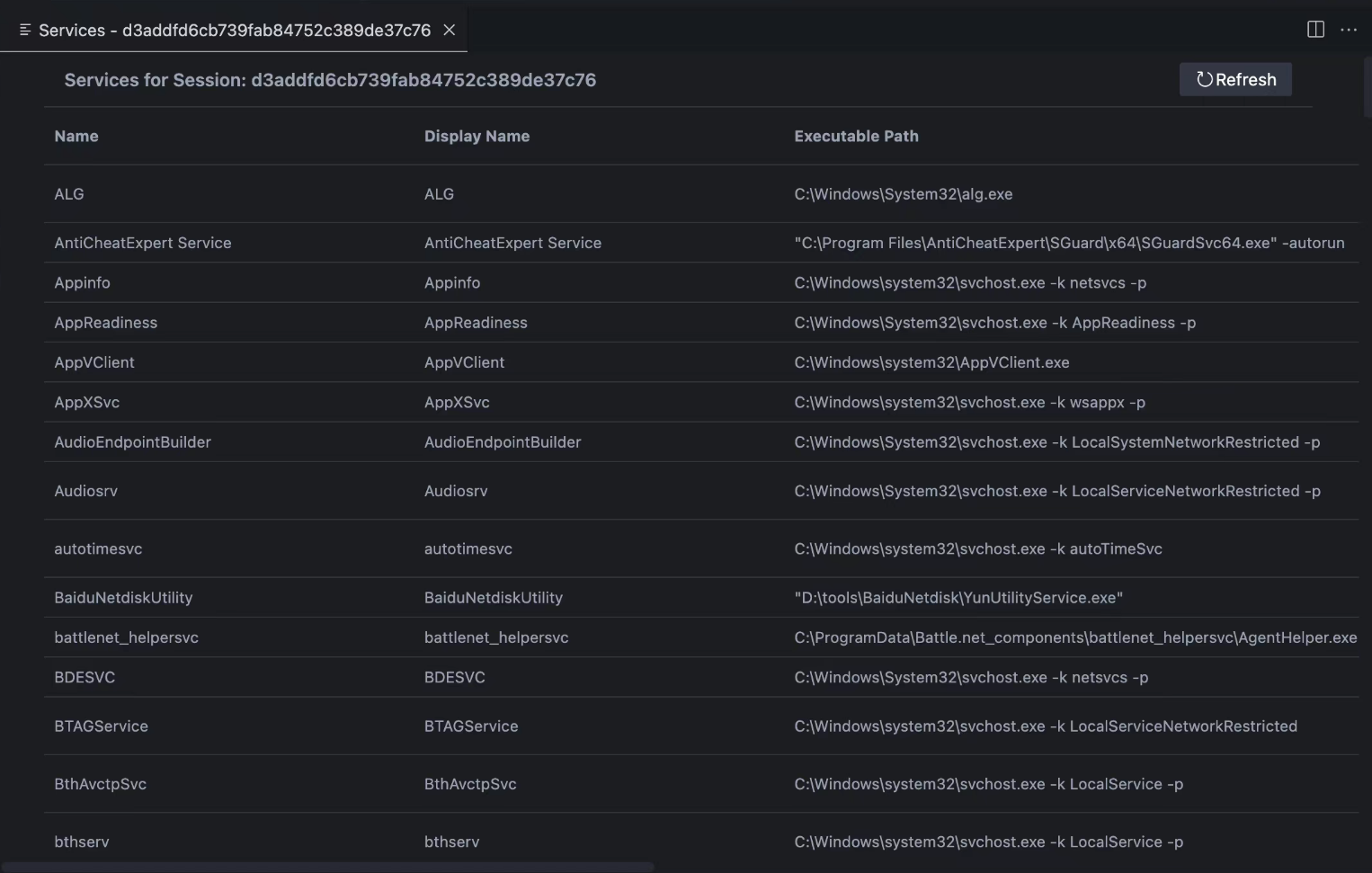
列出系统中所有服务的详细信息,包括名称、显示名称、启动类型、当前状态等。
service list
service query
查询指定服务的配置与状态(如启动类型、运行状态、执行路径等)。
service query [服务名称]
示例 :
查询 Windows 更新服务(wuauserv)的状态:
service query wuauserv
service start
启动指定服务,使其进入运行状态。
service start [服务名称]
启动远程桌面服务(
TermService):
service start TermService
service stop
停止指定的运行中服务,暂停其功能。
service stop [服务名称]
示例 :
停止文件共享服务(lanmanserver):
service stop lanmanserver
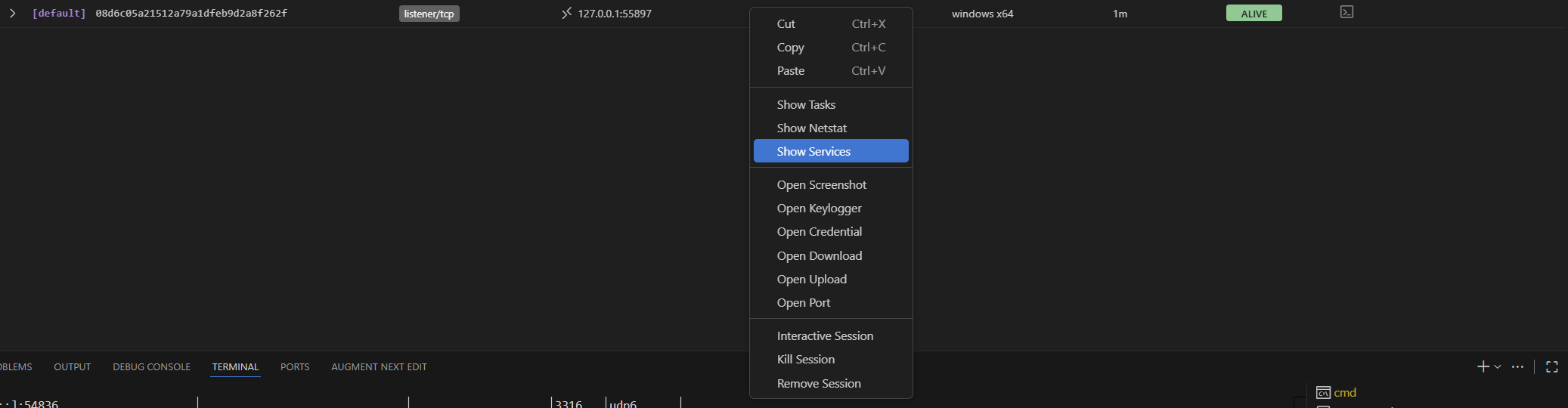
您可以在gui中,您可以右击对应session,点击Show Services按钮。点击后,在右侧会显示目标系统的服务信息。
计划任务管理
taskschd 命令用于管理 Windows 系统的计划任务,支持创建、查询、启动、停止、删除及立即执行等操作,是实现持久化渗透的重要手段。
taskschd [子命令]
-
taskschd create:创建新计划任务 -
taskschd delete:删除指定计划任务 -
taskschd list:列出所有计划任务 -
taskschd query:查询计划任务配置 -
taskschd run:立即执行计划任务 -
taskschd start:启动计划任务 -
taskschd stop:停止运行中的计划任务
taskschd create
创建新计划任务,可指定任务名称、执行路径、触发类型及启动时间等参数。
taskschd create [flags]
创建一个每日 9 点执行系统检查的计划任务:
taskschd create --name "DailySystemCheck" --path "C:\Windows\system32\check.exe" --trigger_type Daily --start_boundary "2023-10-10T09:00:00"
选项说明 :
-
--name string:计划任务名称(必填),取值为自定义名称(如 "DailySystemCheck") -
--path string:可执行文件路径(必填),取值为任务关联的程序路径(如C:\path\to\script.exe) -
--trigger_type string:触发类型,取值包括Daily(每日)、Weekly(每周)、Monthly(每月)等 -
--start_boundary string:启动时间点,格式为YYYY-MM-DDTHH:MM:SS(如 "2023-10-10T09:00:00")
taskschd delete
删除指定的计划任务,从系统中移除任务配置。
taskschd delete [任务名称]
示例 :
删除名为 "DailySystemCheck" 的计划任务:
taskschd delete DailySystemCheck
taskschd list
列出系统中所有计划任务的基本信息,包括任务名称、状态、触发方式等。
taskschd list
示例 :
查看所有计划任务(包含系统默认任务如 "WindowsUpdate" 等):
taskschd list
taskschd query
查询指定计划任务的详细配置,包括执行路径、触发条件、运行状态等。
taskschd query [任务名称]
示例 :
查询 "WindowsUpdate" 计划任务的配置:
taskschd query WindowsUpdate
taskschd run
立即执行指定的计划任务,无需等待触发时间。
taskschd run [任务名称]
示例 :
立即执行 "DailySystemCheck" 计划任务:
taskschd run DailySystemCheck
taskschd start
启动计划任务,使其按配置的触发条件运行。
taskschd start [任务名称]
示例 :
启动 "WeeklyBackup" 计划任务:
taskschd start WeeklyBackup
taskschd stop
停止正在运行的计划任务,终止其当前执行过程。
taskschd stop [任务名称]
示例 :
停止正在运行的 "DailySystemCheck" 计划任务:
taskschd stop DailySystemCheck